이제 슬~ 슬~
뭔가 전문적이고 복잡한 것들을 할 때가 되었다.
음...
먼저 예~전 글에서 말했는데,
모든 제조사 허브를 사용할 필요는 없다.
모든 제조사 어플을 설치할 필요는 없다.
아래 참조
https://tttae.tistory.com/13?category=1116133
HOME IoT 를 시작하기 전에... - 2부
2. 허브 이게 문제다. 앞의 1번 항목에서 센서 혹은 물리 장치가 필요하다고 했다. 이것들은 온도를 측정하거나, 스위치를 눌리거나, 뭐 그런 단순 무식한 애들이다. 근데, 모든 것을 알고 있는,
tttae.tistory.com
이것들을 다 설치하다 보면 스마트폰이 바보가 된다..^^
그래서 이 모든것(은 아니고 대부분~)들을 제어할 메인 허브를 하나 구매하고 설치하자.
돈 쓸 시간입니다.
스마트씽스 허브를 사세요~
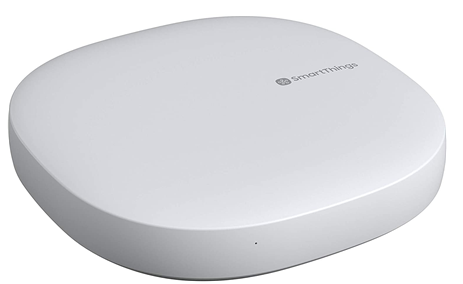
이렇게 생겼습니다.
https://smartstore.naver.com/smart4mi/products/5195483104
SmartThings(스마트싱스)용_IoT 허브(Smart Home, 스마트홈)_Matter 지원 : 포엠아이
[포엠아이] SmartThings의 IoT와 100년 전통 독일 주방가전 GRAEF 공식 수입원입니다.
smartstore.naver.com
비싸다고 생각하시면 안 됩니다.
각각의 허브를 구매하는 것보다는 쌉니다.... 제가 모든 허브를 사 사본 결과.....ㅠㅠ
뭐...
샀다 치고~
박스를 까고 인터넷 선(공유기와 연결),, 전원 코드를 꼽자~
스마트폰(안드로이드),,, 갤럭시를 주로 사용하시겠지요?
그럼 깔려 있습니다.
없다면 까시고~
실행하자.
오잉? 스마트폰이 먼저 알려주네? 스마트 씽스 허브를 찾았다고?
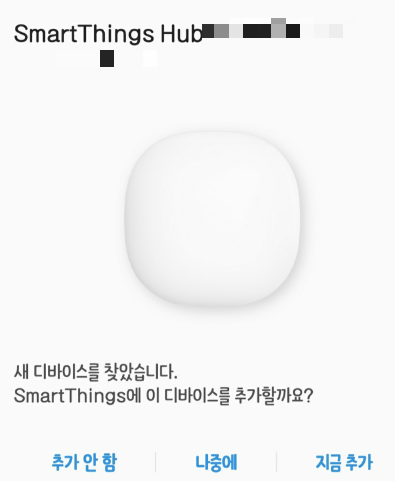
당연히 '지금 추가' 누르세요.
맨날 말하지만, 내일 할 거 아니잖아?

어디에 있는지 물어보고, 주소 물어보면 알려주고~
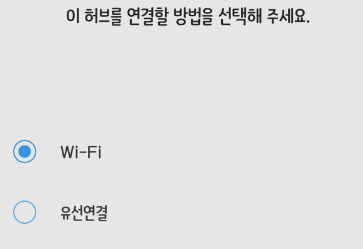
연결방법 물어보고,,,
* 나는 유선 연결을 추천함... 그냥...^^
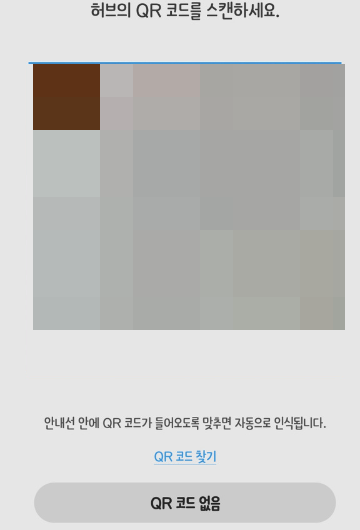
QR 코드 찍으라 그러면 허브 바닥면에 QR코드 있으니 찍어주면 된다.
그러면 알아서 업데이트하고 난리법석을 친 후 완료가 된다.
그러면 스마트 씽스 어플을 실행시키면 아래와 같이 생겨 있을 거다.
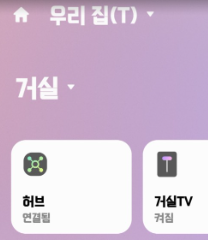
'연결됨'
그럼 된 거지 뭐~
이 스마트 씽스 허브에는 연결되는 것들이 매우 많다.
뭐,,, 이 스마트 씽스에서 지원한다기보다는 전 세계 능력자들이 연결 가능하게 만들어 놓은 게 많다.
사용법을 간단히 알아볼까?
구글에서 'smartthings ide'를 검색해 보자
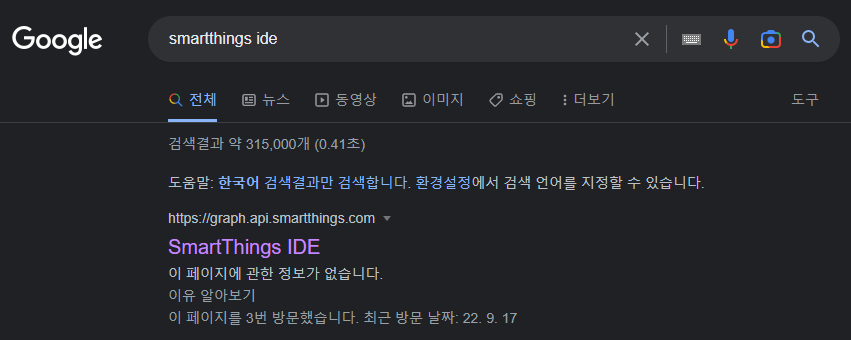
첫 번째 나오는 Smartthings IDE를 클릭하면 스마트 씽스 허브를 관리할 수 있다.
가보까?

오른쪽 위에 로그인을 클릭하시고
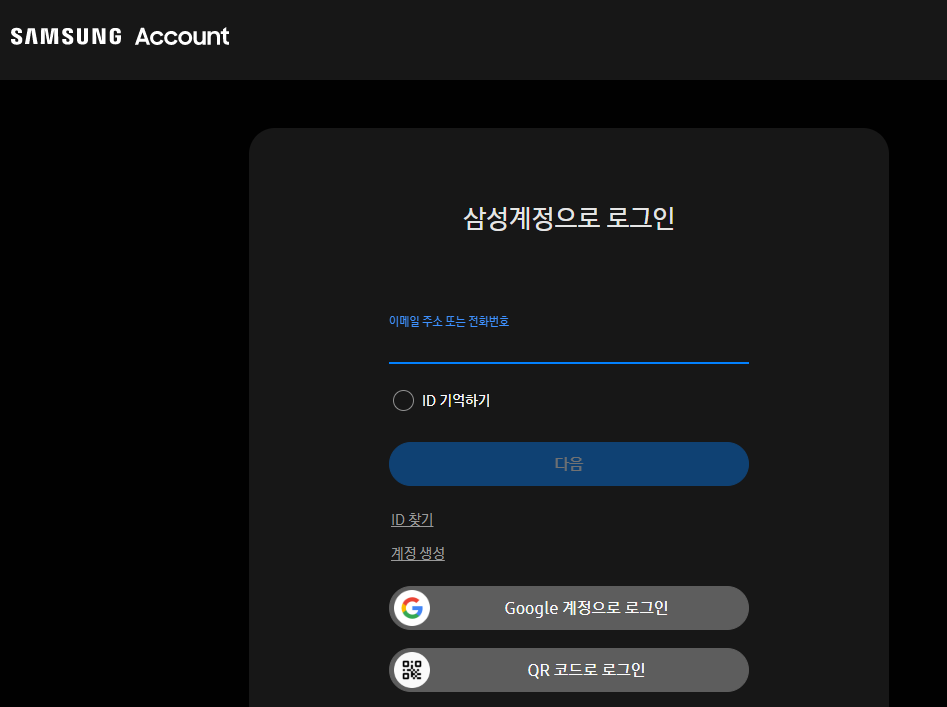
이렇게 나오는데,
대부분 갤럭시 쓰시는 분들은 삼성 ID 하나쯤은 있지요?
그걸로 로그인합니다.
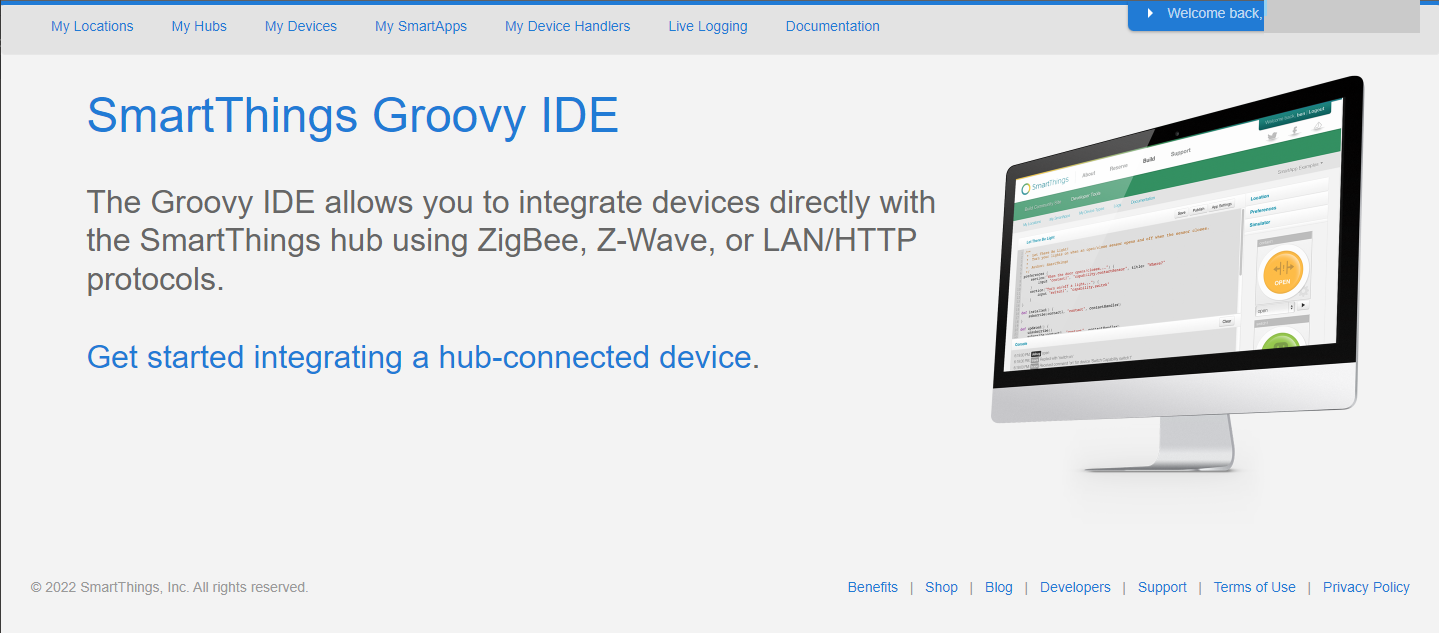
그러면 이렇게 뜨는데,,
떤데 가지 마시고,
'My Locations'를 무조건 먼저 누르세요.
* 앞으로도 이 사이트 들어온다면 'My Locations' 를 무조건 먼저 눌러야 합니다.
안 그러면 내 허브, 장비가 없다고 나옵니다.
무조건 My Locations 먼저 누르세요..!!
자 My Locations 누르면 아래와 같이 나온다.

음....
여기서 devices를 누르면 내 장비들이 나오게 된다.
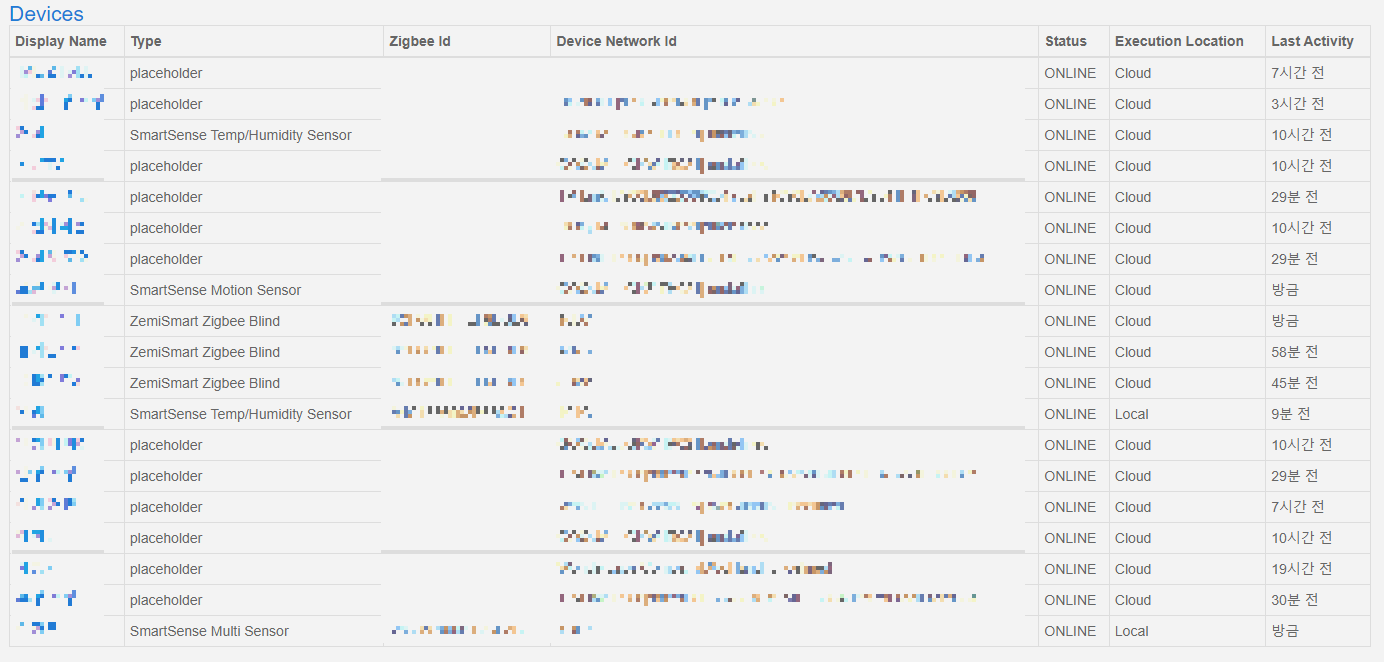
뭐 이런 식으로...
나는 장비가 좀 많아 보이는데, 님은 없을 거임..
괜찮아요..
앞으로 채워 나가면 되지요~^^
끝~
'IoT (HA)' 카테고리의 다른 글
| 거실 블라인드를 자동으로 제어해 보자 - 2부(ft. 제미스마트 블라인드 모터) (2) | 2022.10.26 |
|---|---|
| 거실 블라인드를 자동으로 제어해 보자 - 1부(ft. 제미스마트 블라인드 모터) (0) | 2022.10.25 |
| 집안 어디서나 구글 음성명령을 해 보자 (feat. 돈 쓰자!) (0) | 2022.10.13 |
| 구글홈과 스마트씽스 연동하기 (0) | 2022.10.12 |
| 시놀로지 NAS HA(Home Assistant) 설치 (0) | 2022.10.11 |