또 뻘짓을 시작해 보자.
기억하시는지... 모르겠지만 과거에 Home assistant를
시놀로지 NAS에, 도커(현재는 컨테이너)에서 쉽게 설치하였다.
과거에는, 지금도 그렇지만, 잘 몰랐기 때문에,
가장 쉬운 방법으로 설치했던 것이다.
아래 참조..
시놀로지 NAS HA(Home Assistant) 설치
시놀로지 NAS HA(Home Assistant) 설치
처음 공유기, 네트워크 준비할 때는 별 생각이 없었다. 근데 NAS를 설치하고 보니,,, 할 수 있는데 많더라.. 해보지 뭐~ 먼저 Home IoT (집 자동화?)를 할 수 있겠더라.. 해보자... 돈 안 드니....(라고 생
tttae.tistory.com
오~ 약 4년 전이다.
오래되었군.. 잘썼다..
잘 쓰고 있고,, 별 문제없고,, 추가적인 요구사항이 없다면 이 글은 안 보셔도 된다.
나는 추가적인 요구사항이 없었지만?
뭔가 아쉬웠다.
뭐가?
아래를 보자.
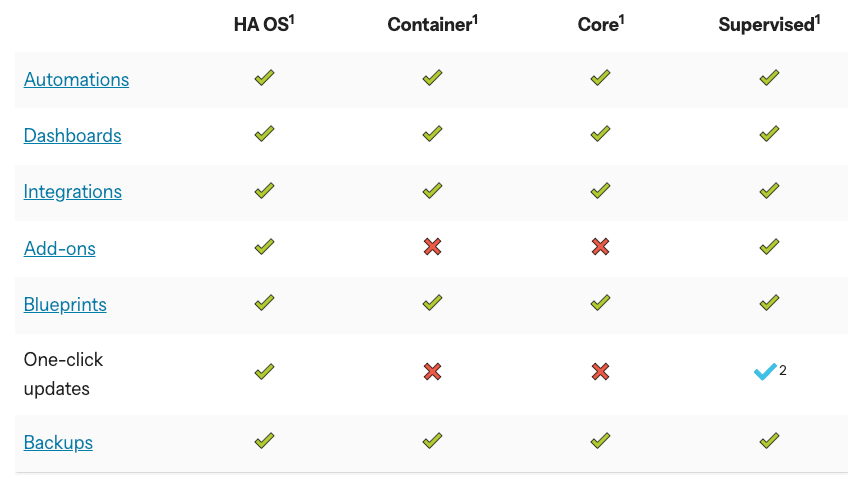
우리가 전에 설치한 홈어시스턴트(이하 HA)는 Container 방식이다.
Add-ons 안되고, One-Click update 안된다.
저게 뭔지는 모르지만 아무튼 안 되는 게 있다.
싫다.
그래서 검색해 봤다.
기존에 설치한 HA Container를 HAOS(다 되는?)로 업데이트가 되는가?
...
...
...
안된단다... 좌절 오티엘.
뭐 있나? 새로 설치한다.
근데,,, 기존에 만들어 놓은, 연결해 놓은 모든 것이 걱정된다.
다시 해야 하나? 이제는 기억도 안 나는데?
또 검색...
...
...
아~ 백업 복원이 된단다.
그럼 안 할 이유가 없지..
자...
그럼 HA를 나스에 Container버전으로 설치하는 거랑,
VMM(Virtual Machine Manager)에 HAOS를 설치하는 거랑 뭐가 다른지 AI한테 물어보자.
| NAS Container | VMM + HAOS | |
| 설치 난이도 | 쉬움 | 보통 |
| 리소스 사용 | 적음 | 많음 |
| Supervisor | ❌ | ✅ |
| Add-on Store | ❌ | ✅ |
| Mosquitto MQTT | 직접 설치 | Add-on 클릭 설치 |
| Zigbee2MQTT | 직접 Docker 관리 | Add-on 설치 |
| ESPHome | 직접 Docker 관리 | Add-on 설치 |
| 백업 기능 | 제한적 | 완전 지원 |
| Home Assistant 공식 권장 | 보통 | ✅ |
| 유지보수 | 직접 관리 | 쉬움 |
음...
뭔가 VMM에 HAOS를 설치하는 게 좋다.
뭔지는 모른다. 그냥 좋은 거 하고 싶다.
오~ 그러고 Home Assistant 공식 권장이란다... 권장이면 해야지... 암...
하자!
먼저! VMM(Virtual Machine Manager)을 설치하자!
패키지 센터 virtual machine manager 검색/설치한다.

뭐 설치는 이제 전문가 아니겠슴니꽈!!
하면 아래의 아이콘이 생기지요?
클릭해서 시작해 보자..

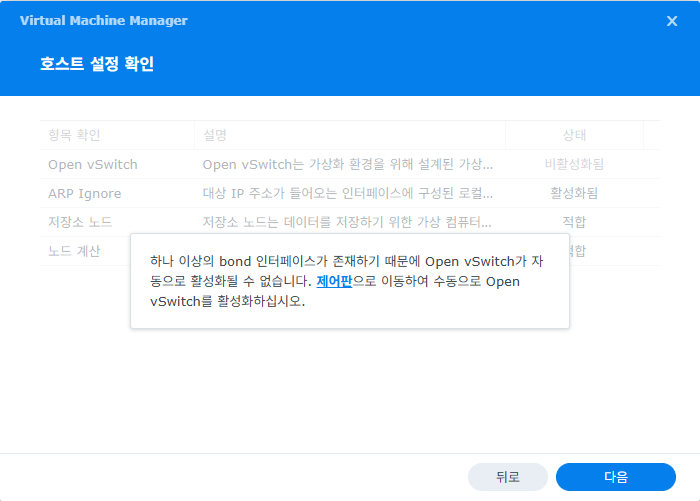
오잉?
왠 창? 뭔 이야기? 하라는 대로 하자.
제어판 눌러서 가서
내 네트워크를 선택하고 '관리' 누르면 'Open vSwitch 설정'이 있다. 누르자.
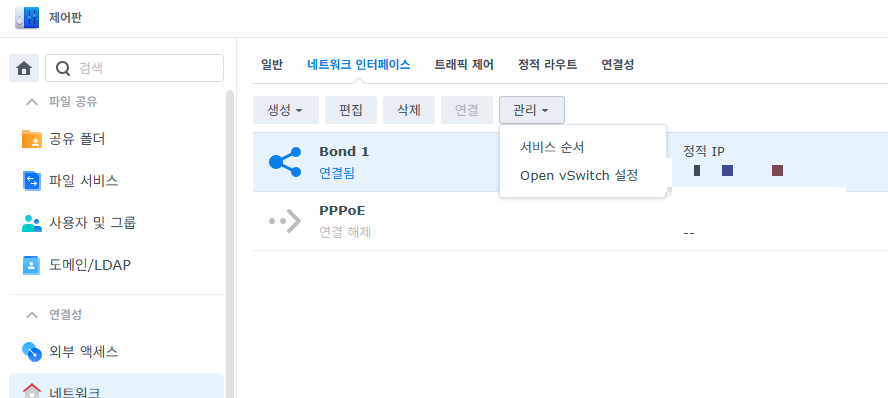
그럼 아래와 같이 나오는데,
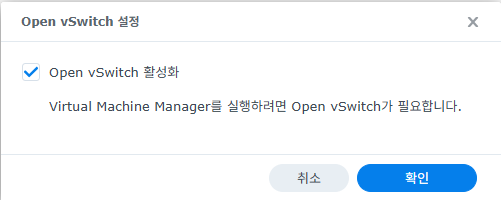
어쩌고 저쩌고 활성화 체크!!!
그러면 아래,
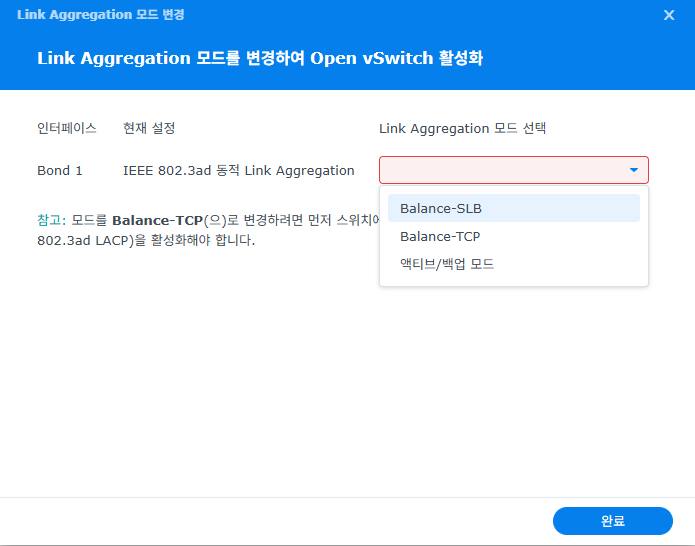
나오는데, Balance-SLB 선택하자.

완료! 하면,
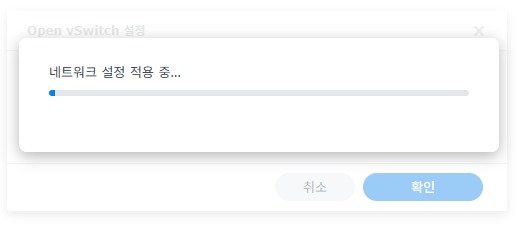
뭘 한다. 기다리자..
끝나면 다시,
아까 그 창에서 활성화되어 있음,
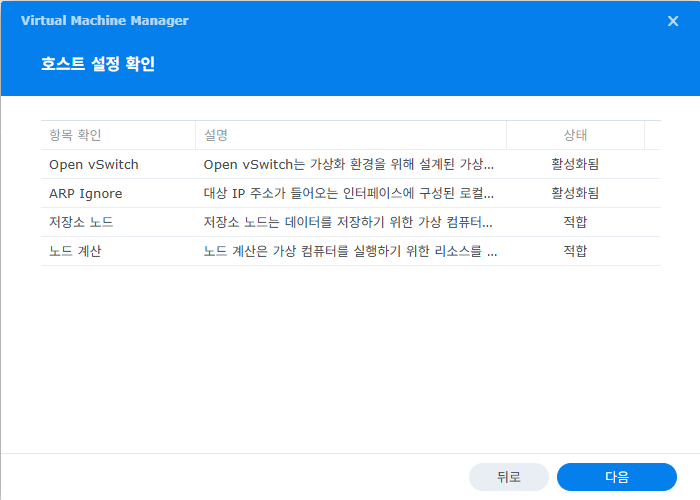
다음~!

볼륨 설정하고 다음!!
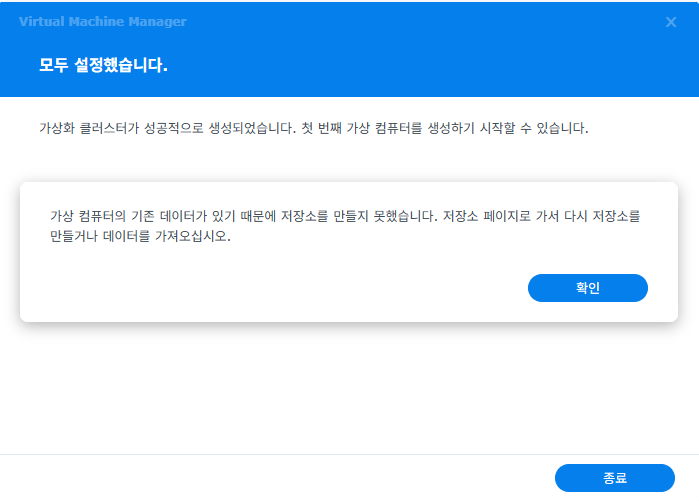
뭐지? 무슨 데이터가 있다는 거지?
몰라~ 어쨌든 확인
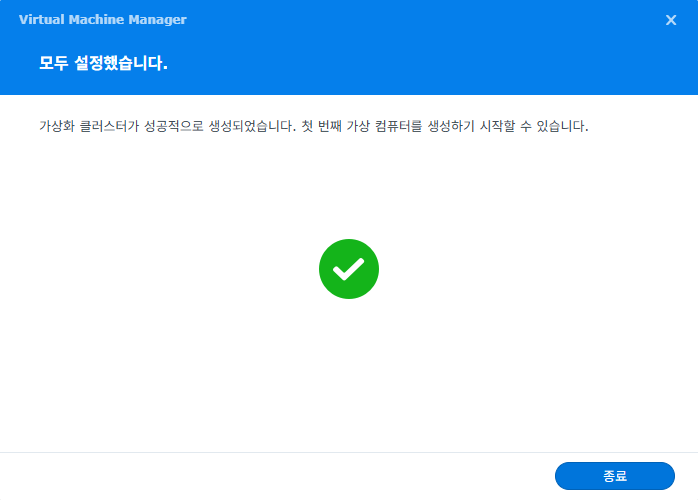
종료
이리 나옴.
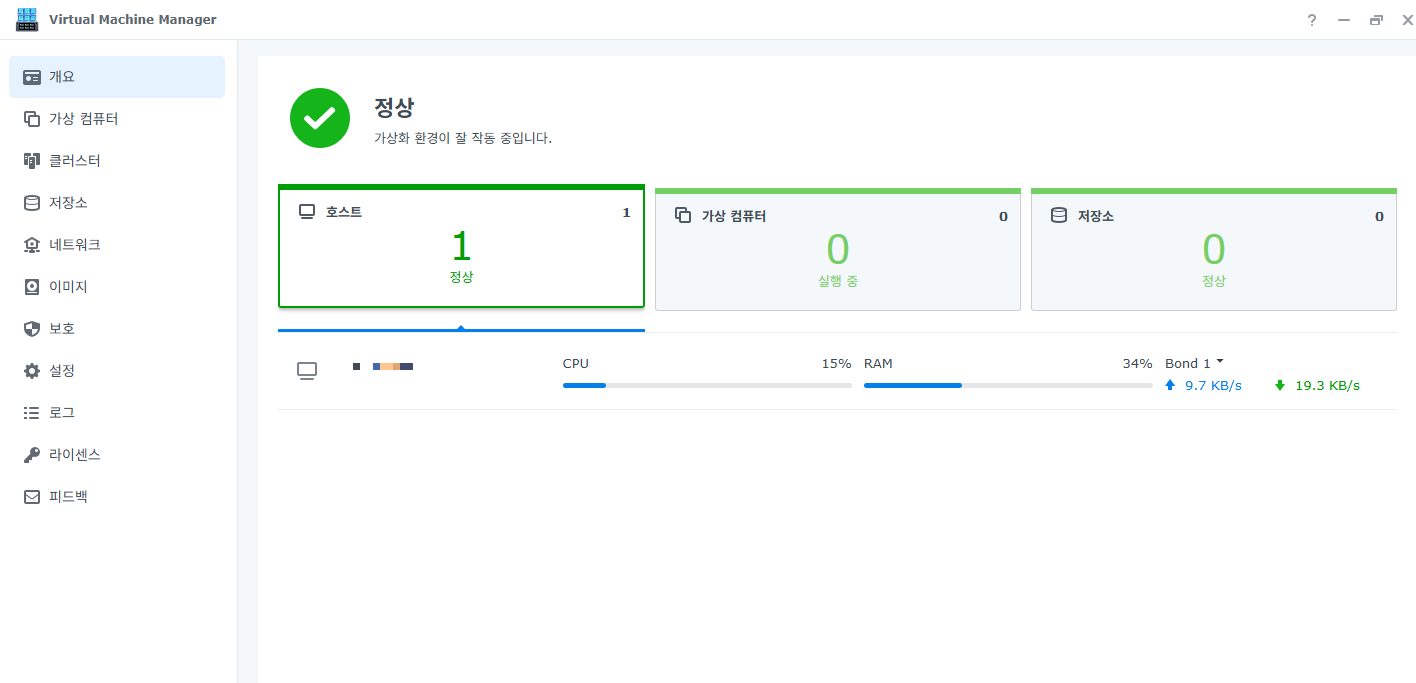
저장소-추가 누름
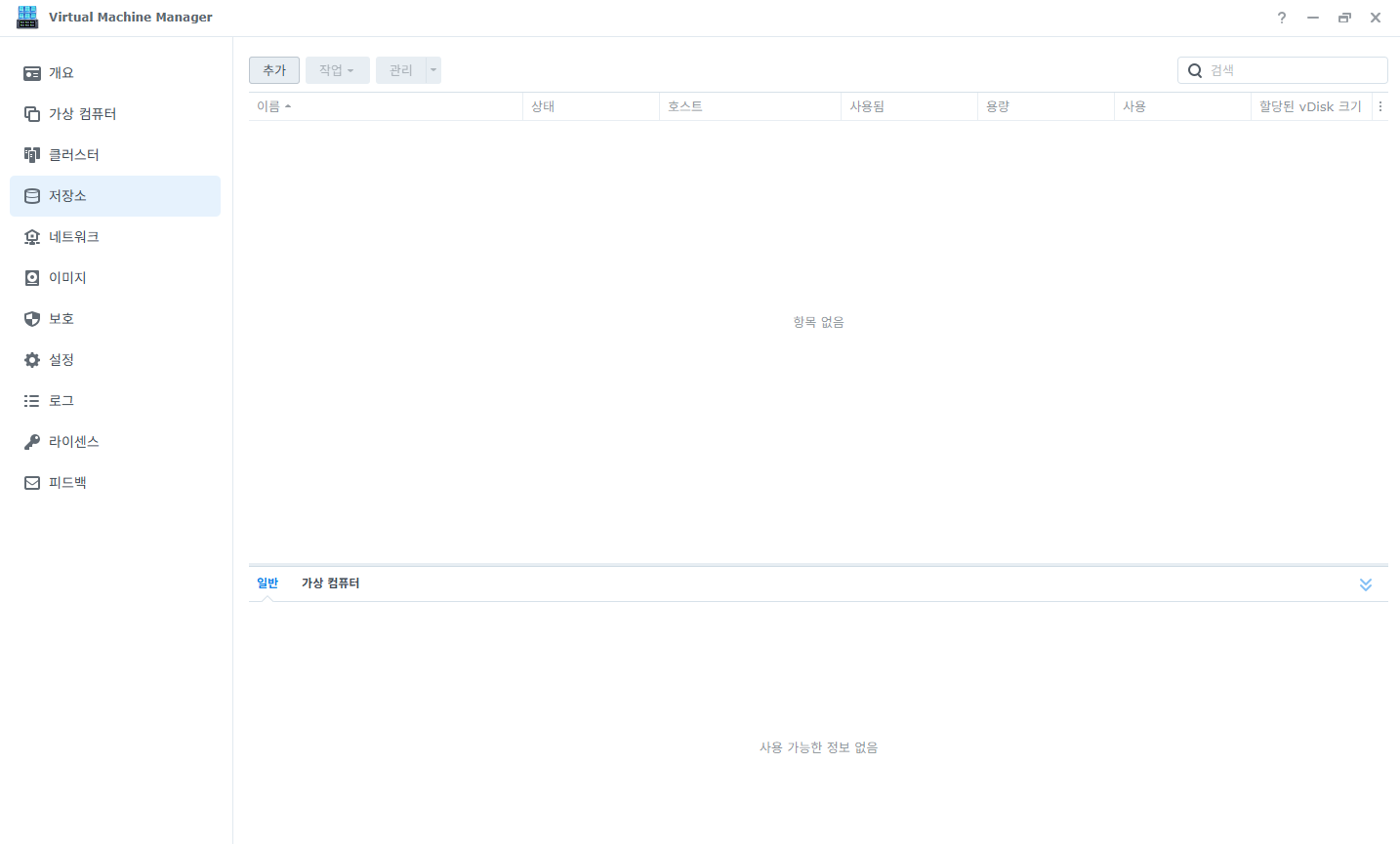
생성하자...
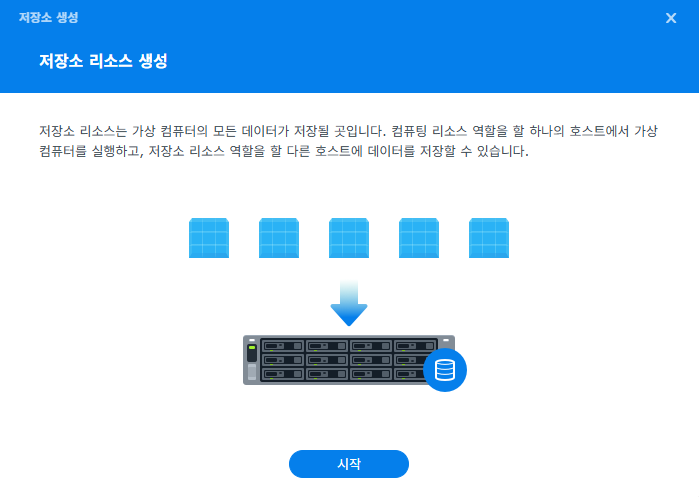
시작!
저장소 선택
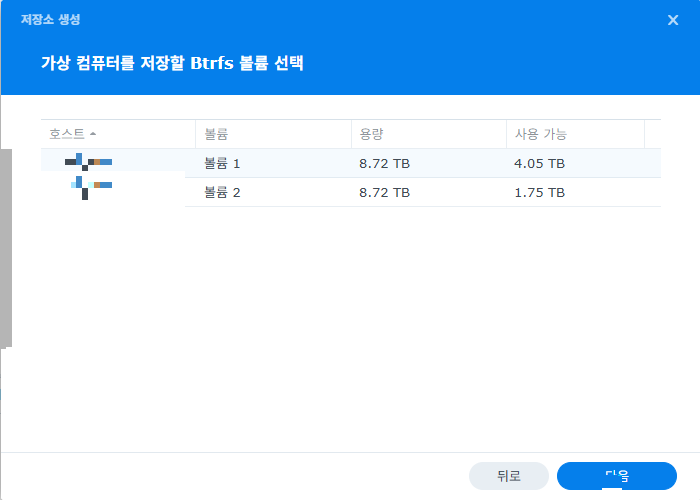
보통은 볼륨 1이겠죠?
선택하고 다음~!!
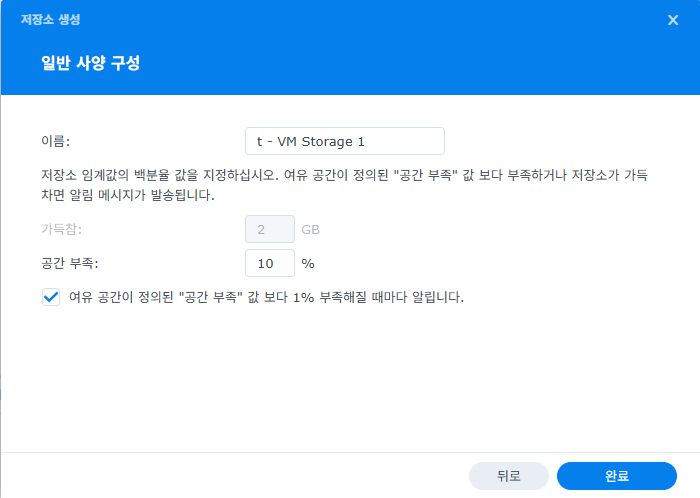
그냥 냅두고 다음~!!
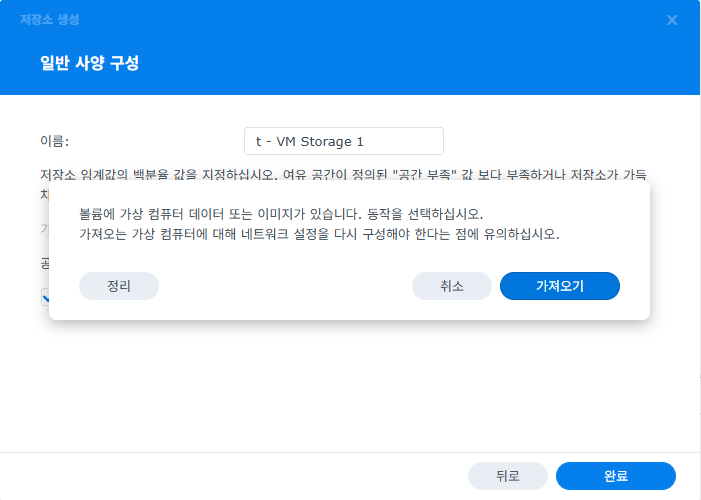
뭔 소리야.. 중요한 건가?
모르니, 가져오기...

저장소 1개 생겼다.
이제 HA 설치를 위한 저장소가 생성되었으니,
설치해 보자~!!!
여기 가서
Alternative
Alternative ways to install Home Assistant
www.home-assistant.io
OVA 파일 다운로드하기
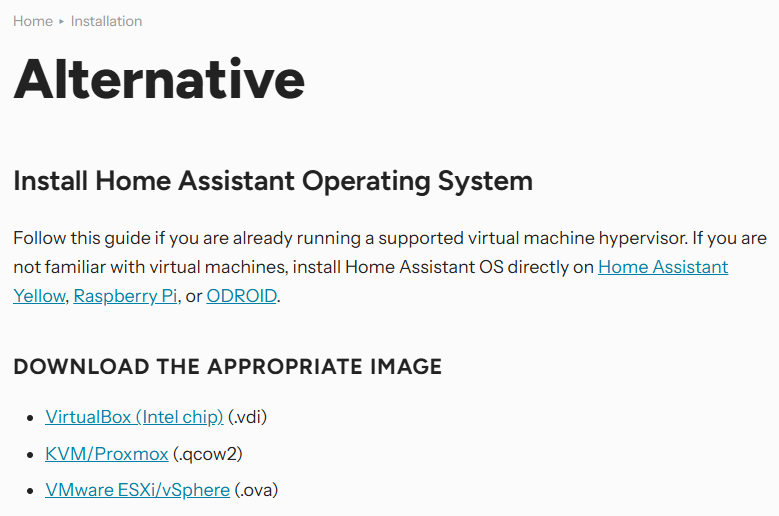
약 608MB
다시 VMM 가보자
가상컴퓨터..
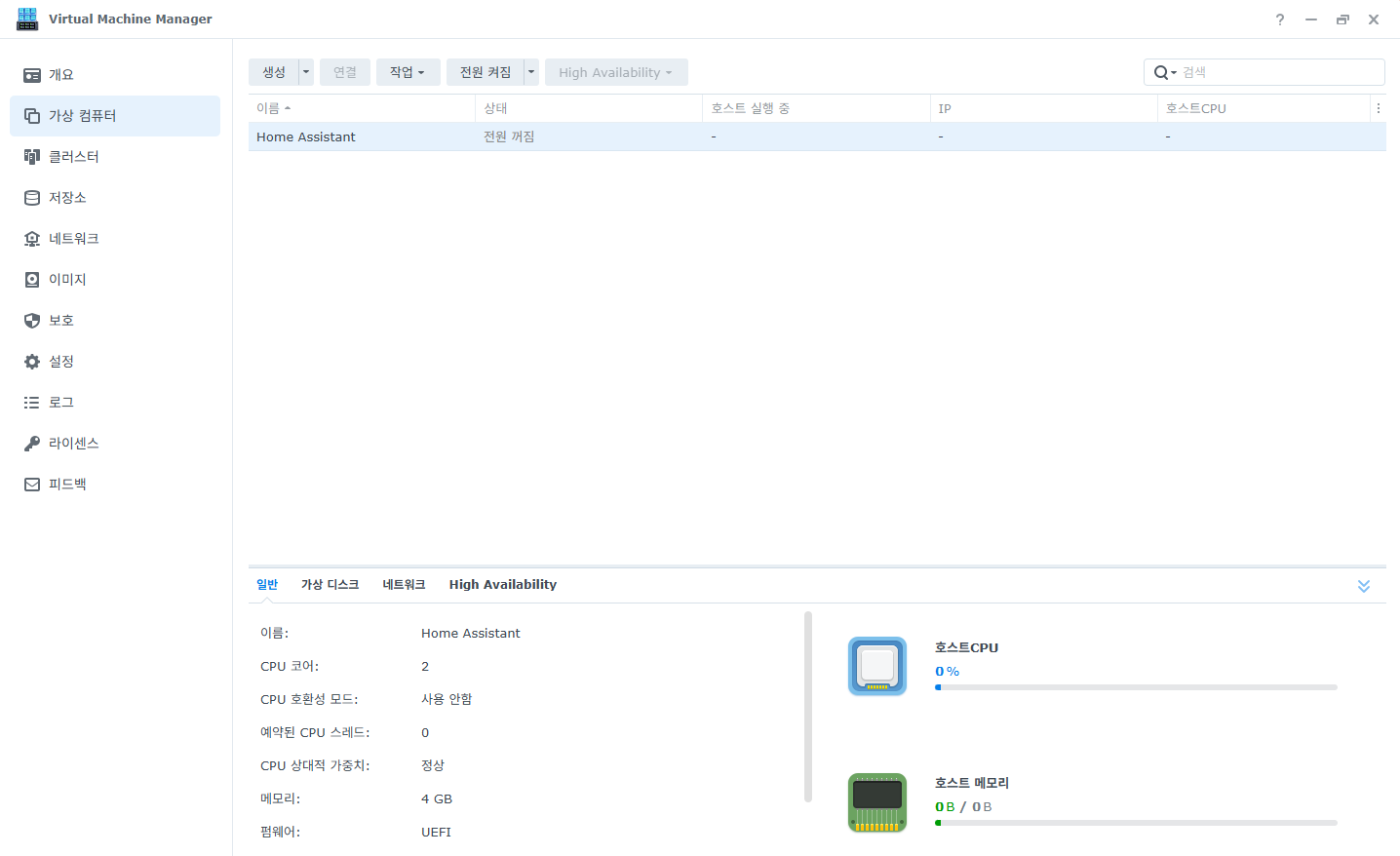
오잉?
home assistant가 있네? 아직 설치 안 했는데?
음?
...
...
아 전에도 시도했었구나.. 실패했구나..
다시 하자..
삭제
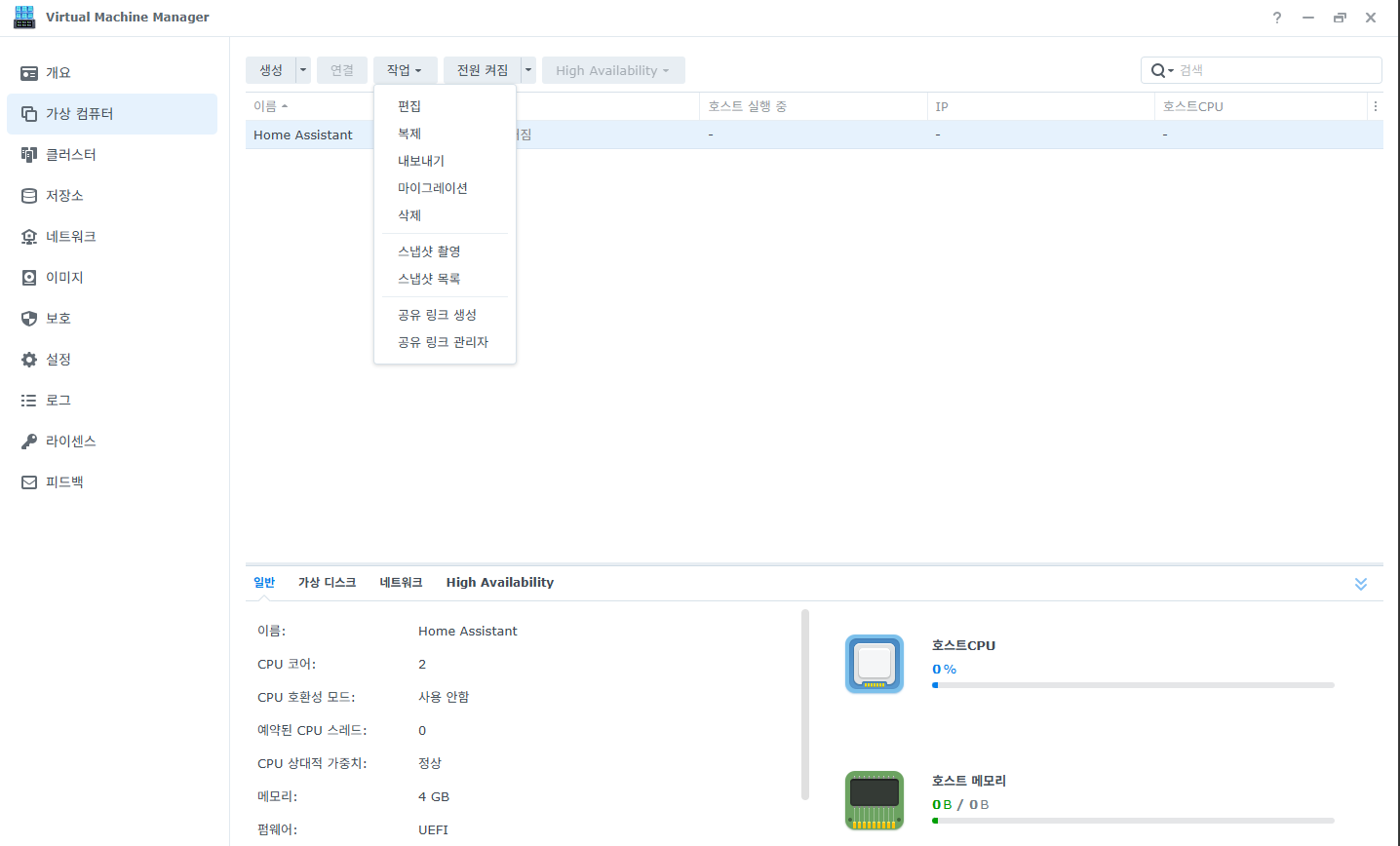
생성 - 가져오기
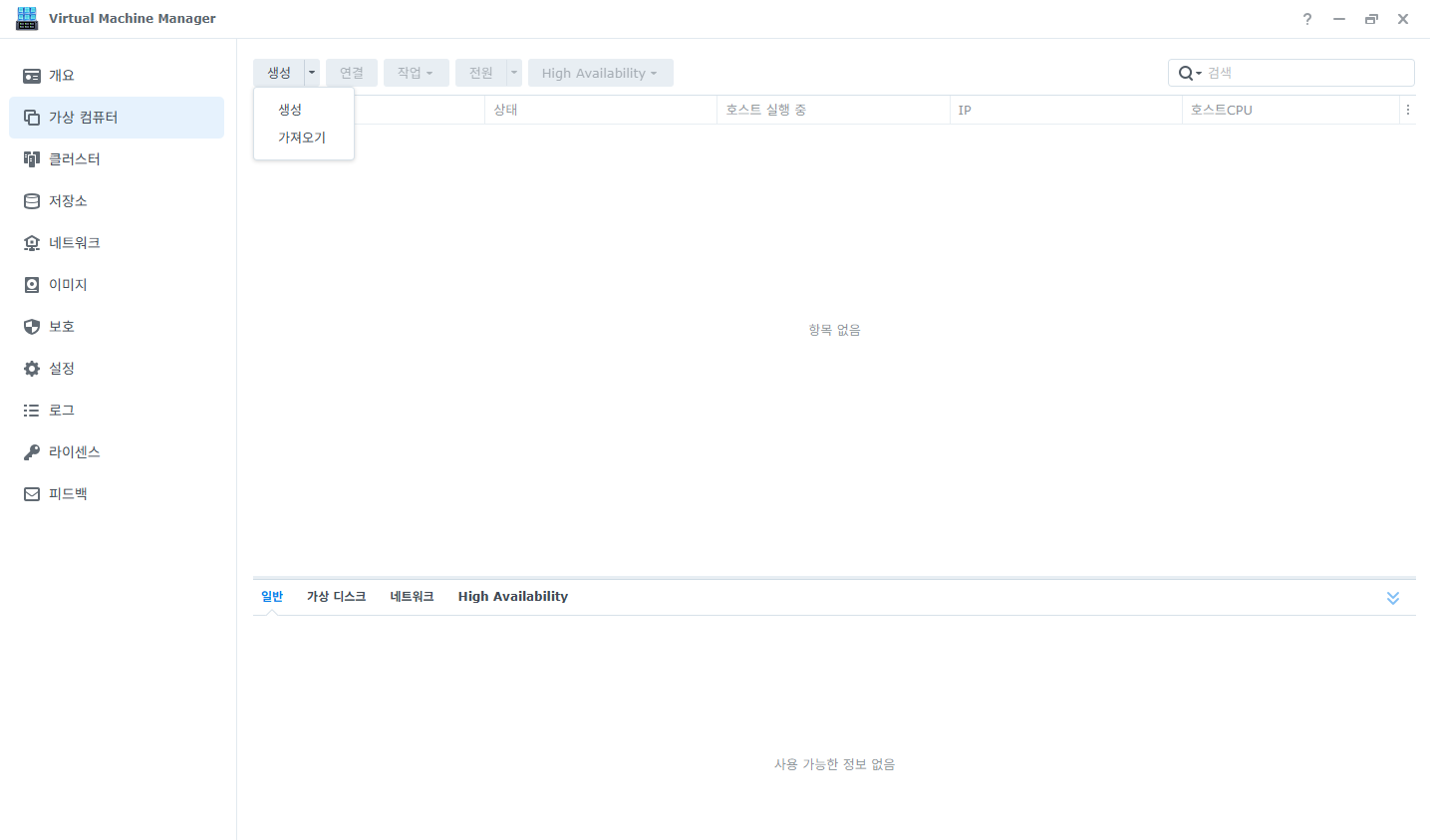
우리는 OVA 파일을 다운로드하여놓았으니, 가져오기!
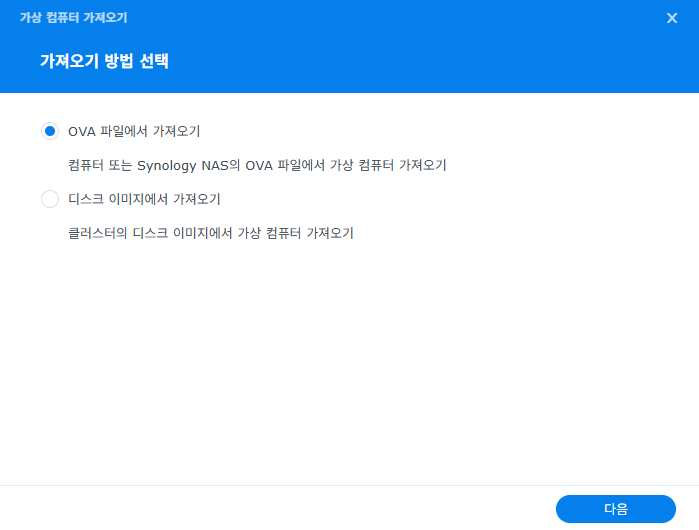
아.. 나는 참고로, 시놀로지 나스에 파일을 올려놓았다.
회사에서 하느라,, 어찌 될지 몰라서... ㅡ.ㅡ;;;
아무튼 선택!

하고 나서 저장소 선택
하나만 뜨니깐, 이거겠지?
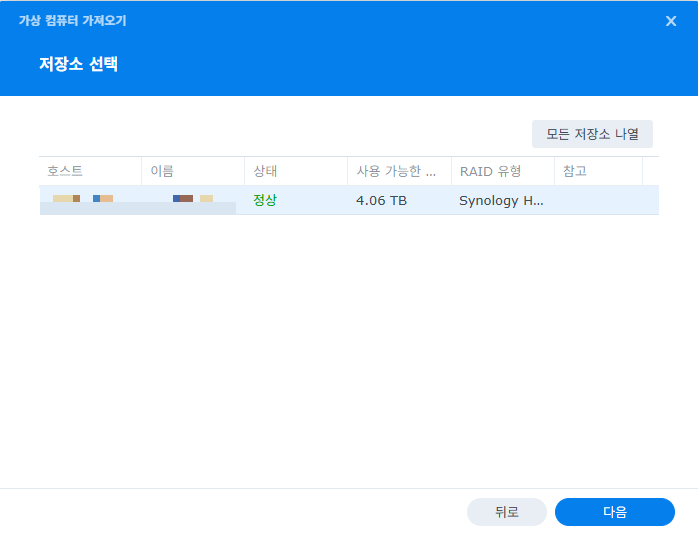
넘어가자. 다음!
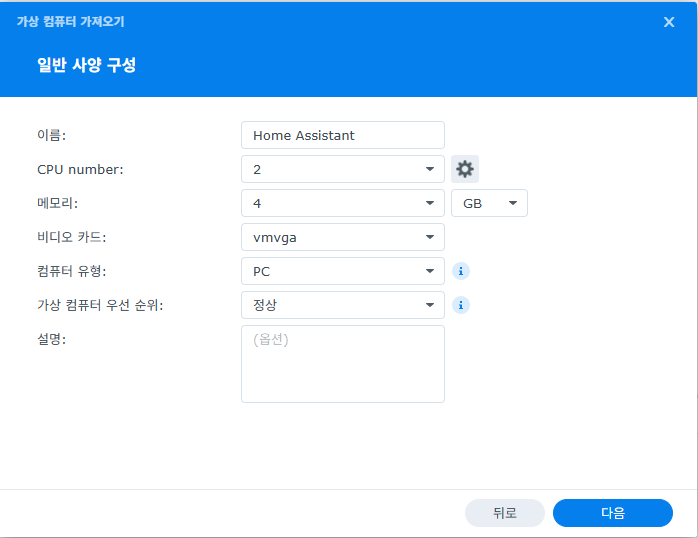
램을 4GB는 하라드라. 인터넷이..
다음!
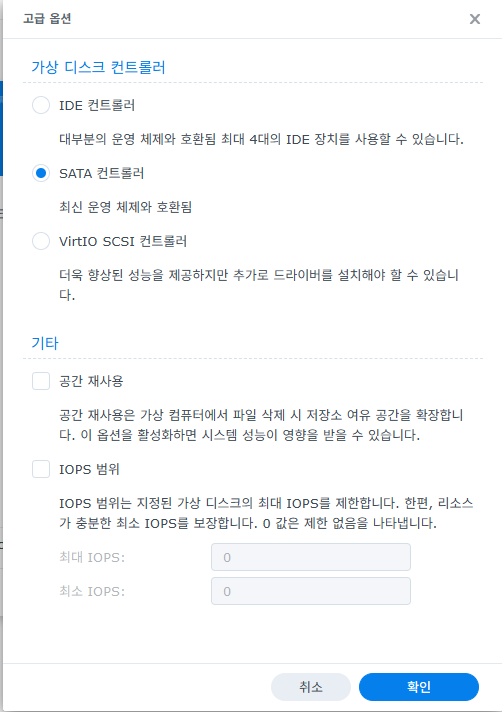
몰라 저렇게 하고 확인!
네트워크도 하나밖에 없네 선택!
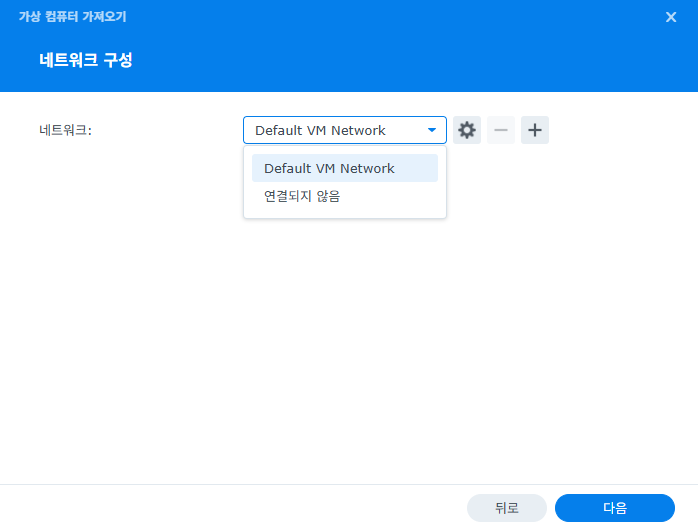
다음!
하면 아래와 같이 나오는데,
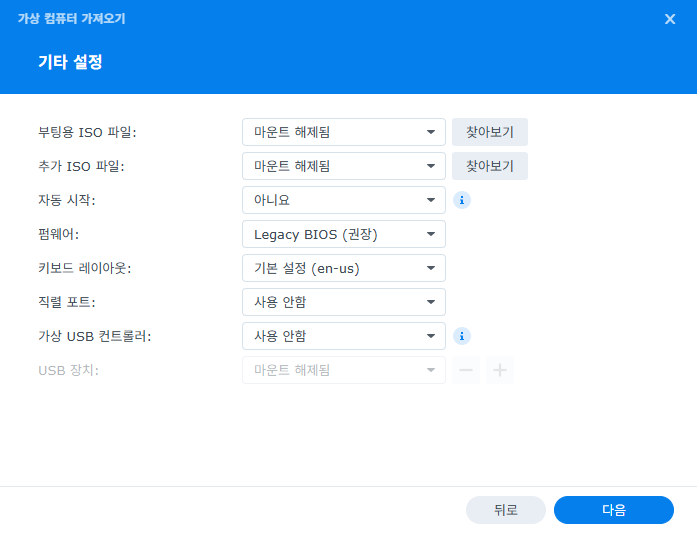
아래처럼 수정하란다...
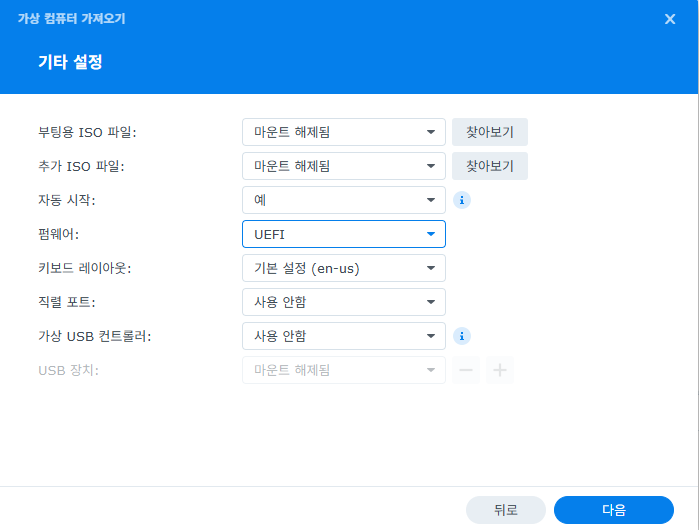
다음!
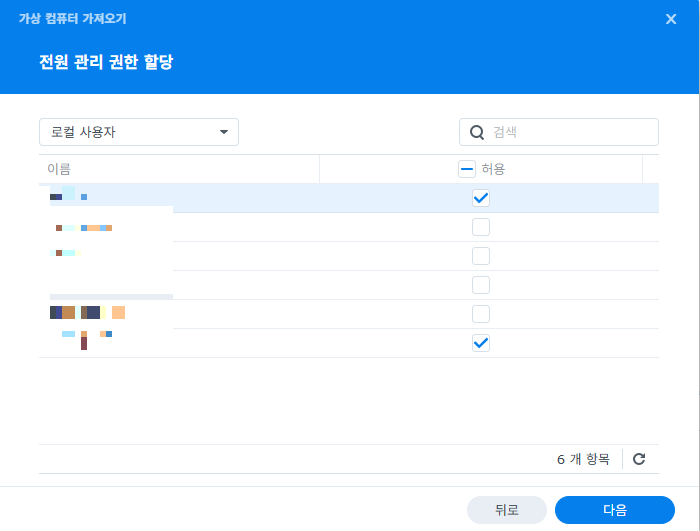
전원관리 권한은,,,
나만 하면 되겠지?
다음!
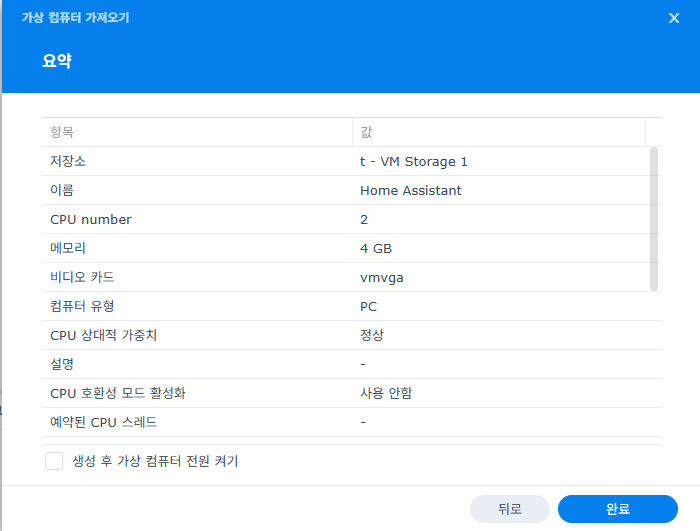
완료!!!
하고 나면,
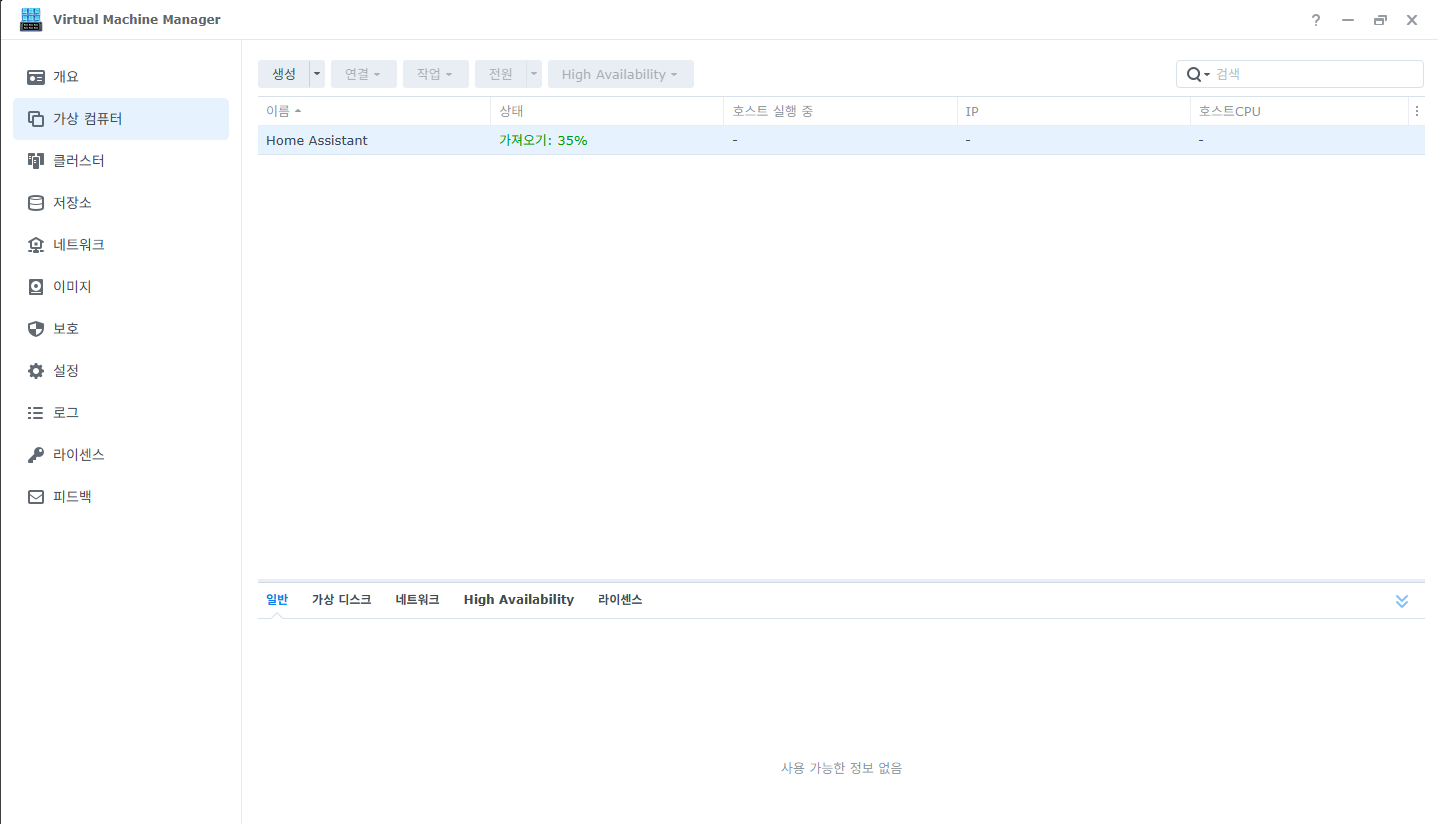
기다리면,
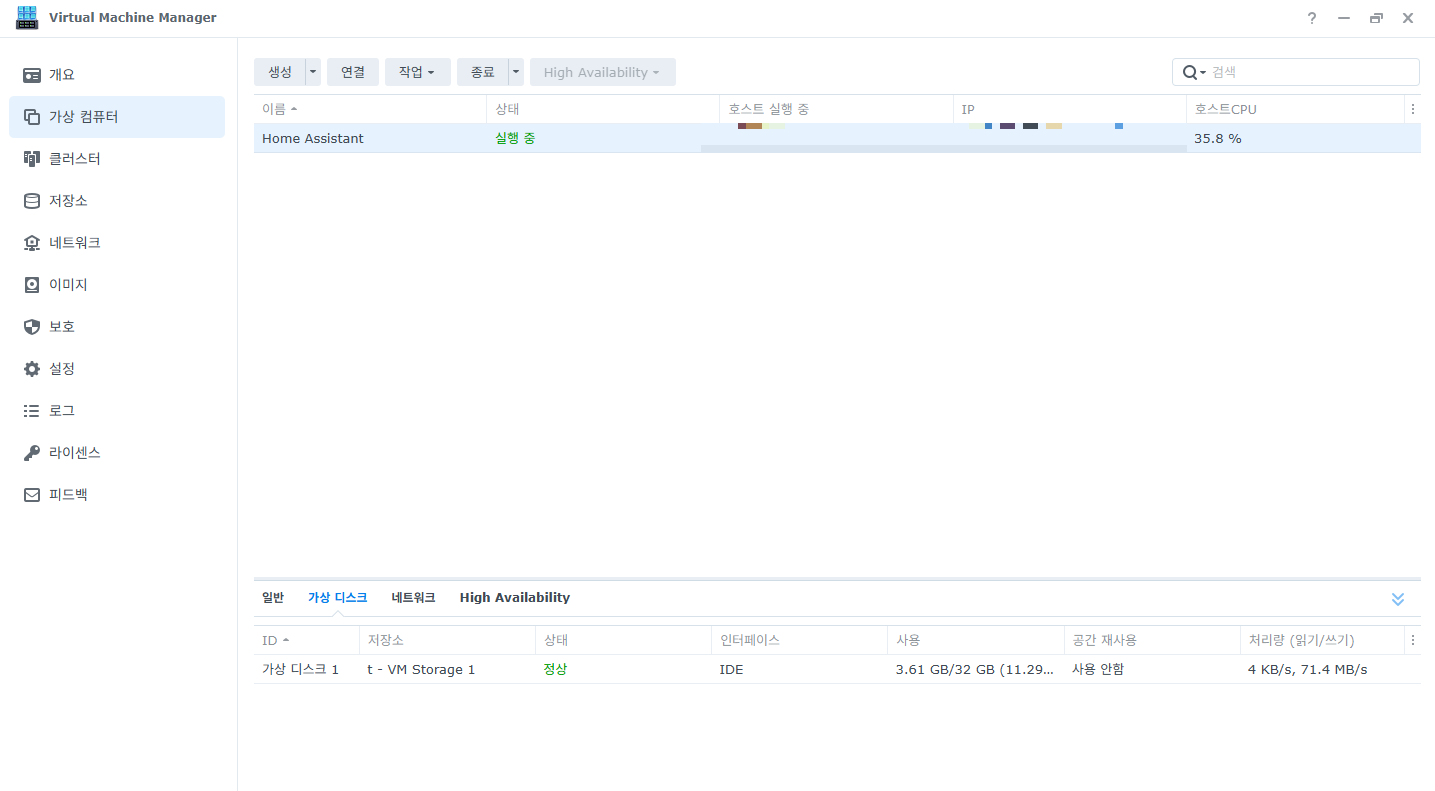
나온다.
여기서, 위에 IP를 잘~ 봐놓자.
이 가상머신 HA의 IP주소이다. (포트는 8123)
자~ 기나긴 설치가 끝났다.
너무 길다.. 다음 편으로 나누어도 될까요?
너무 힘들어요...
감사..
'IoT (HA)' 카테고리의 다른 글
| Home Assistant 업데이트하기 (3) | 2024.10.18 |
|---|---|
| HomeBridge 업데이트 하기 (Node.js 업데이트) (2) | 2023.12.29 |
| 티피링크 미니 스마트 Wi-Fi 플러그 Tapo P100 사용기 (0) | 2023.05.18 |
| LG ThinQ 어플에 애플홈 기기를 추가해 보자~! (1) | 2023.05.12 |
| 애플 TV 4k 2세대(A2169)를 홈IoT 허브로 설치하자! (1) | 2023.05.11 |